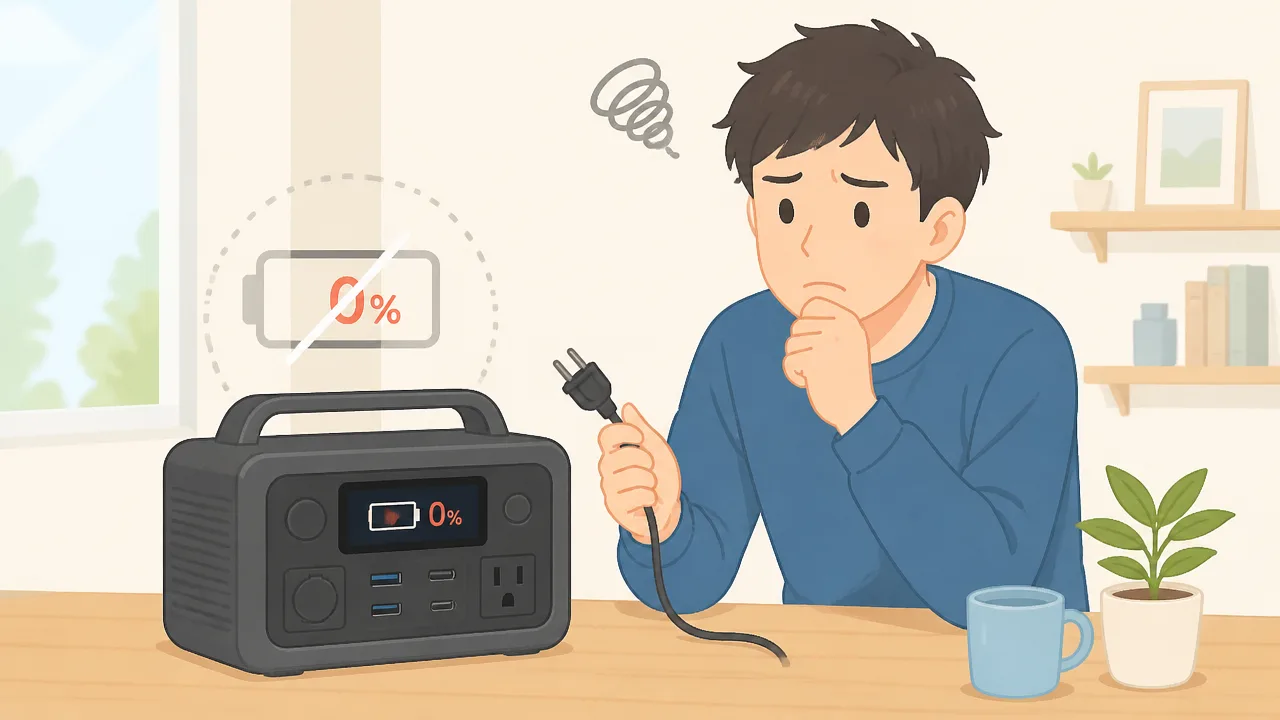
ポータブル電源を久しぶりに使おうとしたら、残量が0%のまま充電できないと、不安になりますよね。
「長く放置したからもう使えないのかも」「充電器につないでも入力が0Wのままで、どうすればいいかわからない」と困っている方も多いのではないでしょうか。
0%表示のポータブル電源でも、本体に異常がなく、正しい充電環境を整えられれば反応が戻る場合があります。
ただし、充電器やコンセントの確認、温度環境の見直しなどを順番に行い、膨張や異臭といった異常があるときは無理に充電しないことが大切です。
この記事では、0%で放置したポータブル電源を安全に確認しながら復活を試す手順と、反応しない場合の相談先、再発を防ぐ保管方法までわかりやすく紹介します。
この記事でわかること
- 0%のまま放置したポータブル電源で充電を試す前の確認ポイント
- 画面消灯や入力0Wが続くときに、充電環境を切り分ける順番
- メーカー指定のAC充電器を優先したい理由と、温度環境の整え方
- 自力で復活しない場合のメーカー相談と、0%放置を防ぐ保管のコツ
0%で放置したポータブル電源は、異常がなければ純正の充電器で復活を試せる

ポータブル電源が0%表示のままでも、本体に目立った異常がなければ、付属品またはメーカー指定のAC充電器で充電を試せる場合があります。
あわてて何度も抜き差しするのではなく、本体の状態を確認し、接続機器を外したうえで、正しい手順でしばらく充電することが大切です。
ただし、充電開始までに時間がかかる機種もあるため、表示がすぐ変わらなくても、取扱説明書で案内されている時間の範囲内で様子を見てください。
膨張や液漏れがないことを充電前に確認する
まずはポータブル電源の外観を落ち着いて確認し、ケースの変形や膨らみ、液体が出た形跡がないかを見ます。
底面を含めて本体が平らな場所に安定して置けるか、端子まわりに汚れや破損が見えないかも確認しましょう。
膨張や液漏れが見られる場合は、充電を試さず使用を止めてください。
見た目に問題がなく、保管中に強い衝撃や水濡れの心当たりもない場合に限り、次の準備へ進むと安心です。
-
本体のケースに浮きや大きな変形がないかを見る。
-
充電入力端子にほこり、湿り気、曲がりがないかを見る。
-
充電器やケーブルの被覆、プラグ、コネクターに傷みがないかを見る。
接続機器をすべて外し、室温になじませてから充電する
スマートフォン、パソコン、照明など、出力側につないでいる機器やケーブルはすべて外してください。
接続したままだと、充電を始める際の状態が分かりにくくなったり、わずかな電力消費が続いたりすることがあります。
本体は硬く平らな場所に置き、周囲に物を重ねず、風通しを確保した状態で充電します。
外出先から持ち帰った直後など、本体が熱い・冷たいと感じる場合は、急いで充電せず、室内の環境になじむまで待つほうがよいでしょう。
このとき、暖房器具の近くに置いたり、冷却のために冷蔵庫へ入れたりする必要はありません。
純正のAC充電器を正しい入力端子へ接続し、取扱説明書の範囲で数時間待つ
復活を試すときは、購入時に付属していたAC充電器、またはメーカーが指定する充電器を用意します。
ポータブル電源には出力用の端子と充電入力用の端子があるため、「入力」「充電」などと表示された端子へ正しく接続してください。
コンセント側も、延長タップの接続状態が不安定な場所ではなく、壁のコンセントへ直接つなぐと確認しやすくなります。
-
ポータブル電源から出力機器をすべて外します。
-
指定のAC充電器を本体の入力端子へしっかり差し込みます。
-
ACプラグをコンセントへ接続します。
-
取扱説明書に記載された充電時間の目安を参考に、数時間はそのまま待ちます。
残量が深く減っている状態では、充電表示や電源表示がすぐに反応しないこともあります。
そのため、数分で判断せず、説明書で定められた範囲内で継続して充電するのが基本です。
充電中は本体を移動させず、充電器のケーブルを強く引っ張らないようにしてください。
電源ボタンの長押しやリセットは機種ごとの手順に従う
充電器を接続しても表示が点かない場合、電源ボタンの長押しで起動を試すよう案内されている機種があります。
一方で、長押しする秒数や操作のタイミングは製品ごとに異なるため、自己判断で繰り返すより取扱説明書を確認することが重要です。
リセット穴やリセットボタンが備わる製品もありますが、操作方法や必要な道具は機種によって違います。
説明書やメーカー公式の案内に記載がある場合だけ、その手順に沿って操作してください。
分解したり、端子を別の方法で直接つないだりする行為は避け、まずは指定された充電方法と起動操作の範囲で確認しましょう。
0%のまま長期間放置すると、自己放電と保護機能で充電できなくなることがある

ポータブル電源を0%の表示のまま長く放置すると、内部の電池残量がさらに低下し、充電や出力が制限されることがあります。
表示が反応しないからといって、すぐに本体の故障と決めつける必要はありません。
残量表示の仕組みと保護機能を知っておくと、0%放置後に起きている可能性を落ち着いて考えやすくなります。
残量表示が0%でも内部では自己放電が続く
0%表示=電池内部が完全に空、とは限りません。
ポータブル電源の残量表示は、使える電力がほぼ残っていない状態をわかりやすく示すもので、電池セルの電圧が完全にゼロになったことを表すわけではありません。
電池には、使っていない間にも少しずつ電気が減る自己放電という性質があります。
さらに、本体の時計や表示制御、バッテリー管理システムなどが待機中にわずかな電力を使う機種もあります。
そのため、0%になった直後は充電を受け付けられる状態でも、長期間そのままにすると内部の電圧がより低い状態へ移行する可能性があります。
| 表示上の状態 | 内部で考えられる状態 |
|---|---|
| 0%になった直後 |
出力は停止していても、充電を開始できる余地が残っている場合があります。 |
| 0%のまま長期間保管 |
自己放電や待機電力によって、内部の電池電圧がさらに低下することがあります。 |
| 表示やボタンが無反応 |
電池保護のために本体が休止状態へ入っている場合があります。 |
ただし、自己放電の進み方や残量表示の基準は、電池の種類や製品設計、保管時の状態によって異なります。
0%放置の期間だけで状態を一律に判断するのではなく、機種ごとの案内を確認することが大切です。
過放電時はバッテリー管理システムが出力や充電を制限する場合がある
ポータブル電源には、電池を見守るバッテリー管理システムが搭載されていることが一般的です。
この仕組みは、電池の電圧が下がりすぎたときに、出力を止めたり、本体を休止状態にしたりして、電池への負担を抑える役割を担います。
保護機能が働いた状態では、電源ボタンを押しても起動しなかったり、画面が点灯しなかったりすることがあります。
機種によっては、充電の受け付けにも条件が設けられ、通常時と同じようには反応しない場合があります。
-
出力側だけが停止している場合があります。
-
本体全体が低電圧保護によって休止している場合があります。
-
電池の状態を確認するため、充電開始まで表示が変化しにくい場合があります。
これは必ずしも異常を示すものではなく、電池を守るための制御として起きることがある反応です。
一方で、保護状態からの復帰方法や充電の条件は製品ごとに違うため、他社製品の方法をそのまま試すのは避けましょう。
画面が映らなくても、すぐに本体の故障とは判断できない
0%放置後に画面が映らない場合でも、電池残量が深く低下していることで表示部まで電力が回っていないだけの可能性があります。
特に、残量表示や電源ランプがすぐ点かないことと、本体そのものが使えなくなったことは同じではありません。
保護機能による休止、表示の起動待ち、充電状態の確認中など、見た目だけでは判断しにくい要因もあります。
「無反応=完全に使えない」と急いで結論を出さないことが、適切な確認につながります。
ただし、説明書に沿って確認しても状態が変わらない場合は、内部の電池状態や本体の不具合などを利用者だけで見分けることは困難です。
その際は無理な操作を続けず、製品のメーカー案内を確認するのが安心です。
画面消灯や入力0Wが続く場合は、本体と充電環境を順番に切り分ける
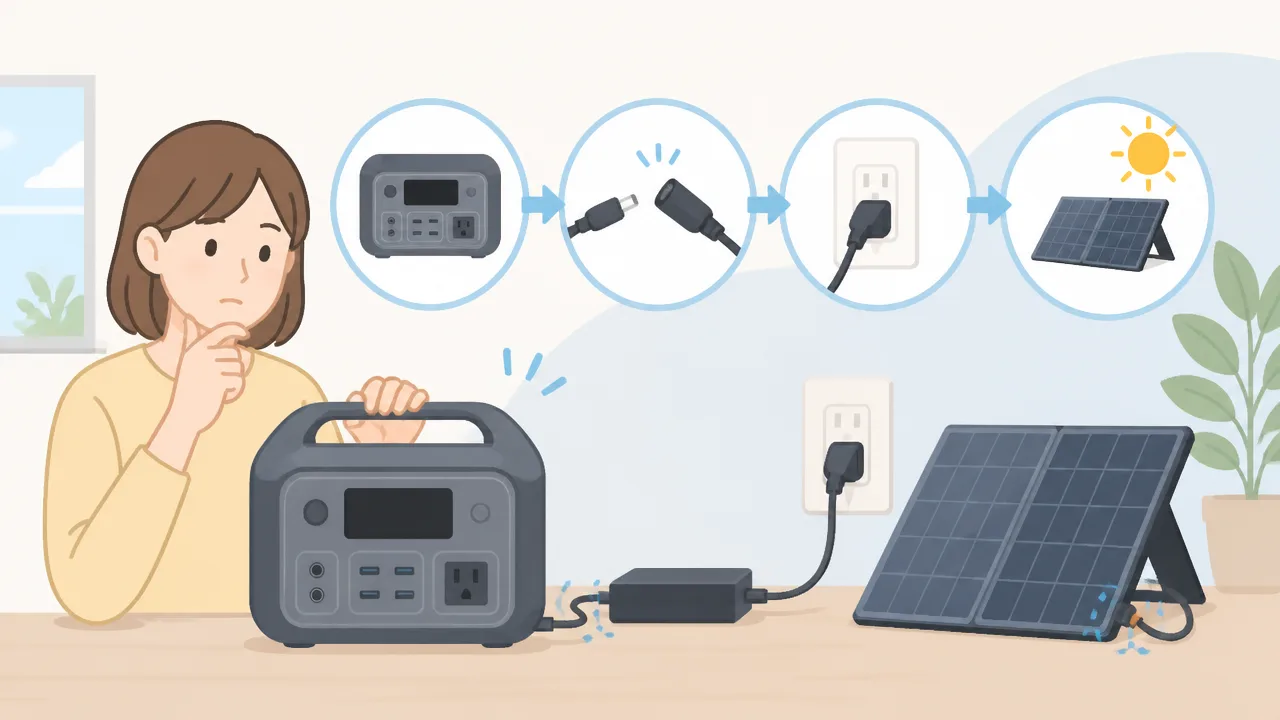
画面が消えたまま、または入力表示が0Wのまま変わらないときは、本体だけでなく、コンセント・充電器・ケーブル・端子を順番に確認することが大切です。
いきなり本体の不具合と決めつけず、電源が届くまでの経路をひとつずつ確かめると、原因を整理しやすくなります。
確認は電源側から本体側へ進めると、見落としを減らせます。
| 確認する順番 | 主な確認内容 |
|---|---|
| 1 | 壁のコンセントに電気が来ているか |
| 2 | 充電ケーブルやACアダプターに傷みがないか |
| 3 | 正しい入力端子へ奥まで接続されているか |
| 4 | 対応する別の充電器でも反応するか |
壁のコンセントへ直接つないで電源側を確認する
まずは、電源タップや延長コードを介さず、壁のコンセントへ直接つなぐ方法で確認してみましょう。
電源タップの個別スイッチが切れていたり、差し込みが浅かったりすると、ポータブル電源まで十分に電気が届かないことがあります。
同じコンセントに照明やスマートフォン用充電器などをつなぎ、電気が使えるかを見る方法もあります。
ただし、コンセント周辺が熱い、ぐらつく、焦げたような跡があるといった場合は使用を控え、無理に接続しないでください。
-
電源タップではなく壁のコンセントに直接接続する。
-
プラグを奥までしっかり差し込む。
-
別の家電でコンセントの通電を確認する。
-
可能であれば別の壁コンセントでも試す。
この確認で入力表示が変化した場合は、本体ではなく電源タップや延長コード側に原因がある可能性を考えられます。
充電ケーブルやACアダプターの断線・緩み・損傷を確認する
コンセントに問題がなさそうなら、次に充電ケーブルとACアダプターの状態を見ます。
ケーブルは見た目に大きな破れがなくても、根元が強く曲がっていたり、繰り返し折れ曲がったりすると、内部で接触が不安定になることがあります。
ACアダプターやケーブルの接続部が緩んでいると、画面上では入力0Wと表示される場合があります。
被覆の破れ、芯線の露出、変形、異常な熱さがあるケーブルやACアダプターは使用しないでください。
確認するときは、ケーブルを強く引っ張ったり、差し込み部分を無理に曲げたりせず、外観と接続の深さをやさしく見てください。
-
ACアダプターがコンセント側に確実につながっているか確認する。
-
ケーブルの両端が奥まで差し込まれているか確認する。
-
ケーブルの根元や途中に潰れ・裂け・強い折れがないか確認する。
-
接続し直したあと、数分ほど入力表示に変化があるか見る。
充電開始直後は表示がすぐ切り替わらない機種もあるため、抜き差しを何度も繰り返すより、接続後に少し待って様子を見るほうが安心です。
入力端子の間違いや異物、接触不良を確認する
ポータブル電源には、出力用と入力用の端子が並んでいる製品があります。
充電器をつなぐ場所を間違えると給電されないため、本体にある「入力」表示と説明書の接続図を照らし合わせることが重要です。
端子の奥にほこりや小さな異物が入り込んでいると、プラグが最後まで入らず、接触しにくくなることもあります。
端子を確認する際は、本体と充電器を外した状態で明るい場所から目視し、見える範囲のほこりを乾いた柔らかい布などでやさしく取り除いてください。
金属製の細い物を端子へ入れたり、液体を吹きかけたりすると、端子を傷めるおそれがあるため避けましょう。
| 見直す点 | 確認の目安 |
|---|---|
| 接続先 | 出力端子ではなく、充電用の入力端子を使っているか |
| 差し込み具合 | プラグが途中で止まらず、安定して接続されているか |
| 端子周辺 | ほこり、異物、曲がり、目立つ傷がないか |
| 表示 | 接続後に入力値や充電マークが変化するか |
端子がぐらつく、プラグが固定できない、接続中に表示が頻繁に変わる場合は、無理に角度を変えて使い続けないことが大切です。
別の対応充電器を試す場合も電圧・電流・規格を合わせる
付属の充電器やケーブルに問題があるか確かめるため、別の充電器を試したい場合もあるでしょう。
その場合は、形がつながるだけで選ばず、本体が受け付ける電圧・電流・端子形状・充電規格に対応しているものを選んでください。
必要な条件は製品ごとに異なるため、本体の表示、説明書、メーカーの公式案内で確認するのが確実です。
特に、同じように見える端子でも対応する充電方法が異なることがあり、出力条件が合わない充電器では入力0Wのままになる場合があります。
条件が確認できない充電器を自己判断で接続することは避けましょう。
対応品へ替えても入力表示が変わらず、コンセント・ケーブル・端子にも気になる点が見つからない場合は、確認した内容をメモしておくと、その後にメーカーへ相談するときも状態を伝えやすくなります。
復旧時はUSB-C充電器よりメーカー指定のAC充電器を優先する
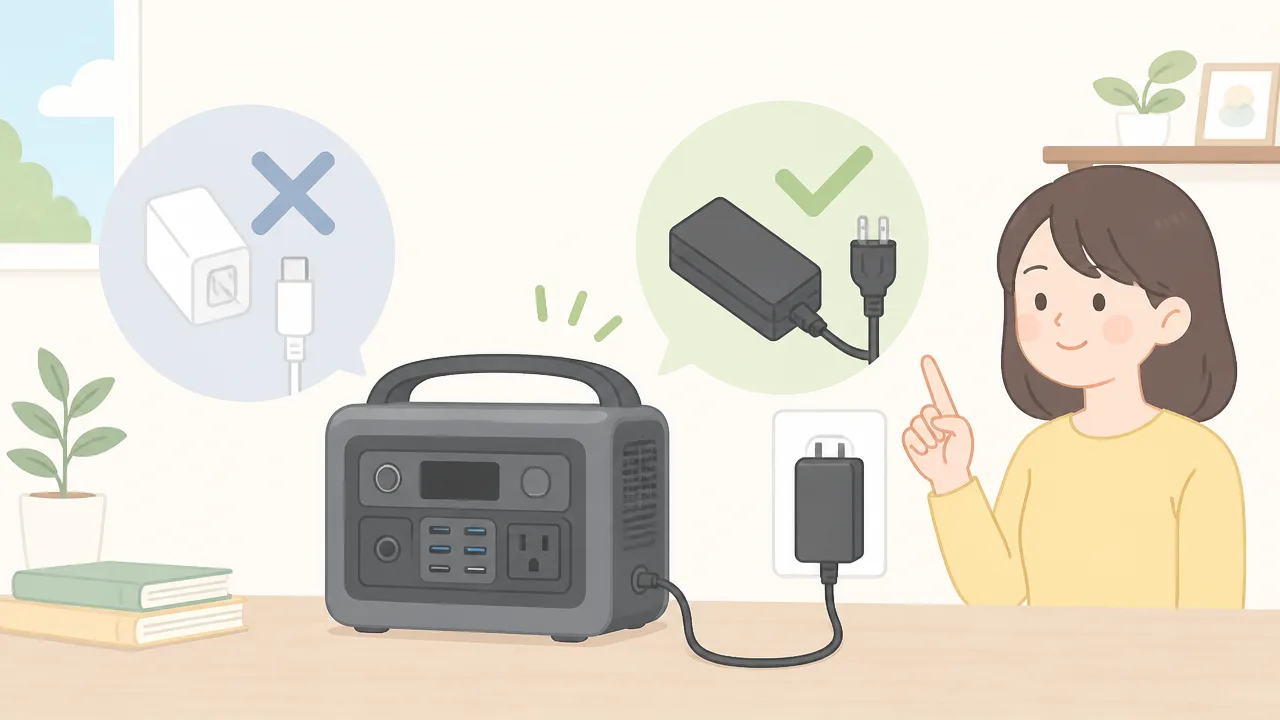
0%放置後のポータブル電源を復旧させたいときは、まずメーカーが指定するAC充電器と家庭用コンセントの組み合わせを優先しましょう。
USB-C充電器でも充電できる機種はありますが、残量が極端に低い状態では必要な出力や充電条件を満たせず、充電が始まらないことがあります。
「USB-Cでつながるから大丈夫」とは限らないため、復旧確認の最初は付属品またはメーカー指定品を使うのが安心です。
| 充電方法 | 復旧確認時の優先度 | 理由 |
|---|---|---|
| メーカー指定のAC充電器 | 最優先 | 本体に必要な電圧・電流・充電制御に合わせて案内されているため |
| 対応するUSB-C充電器 | AC充電後の確認向き | 機種ごとに必要な出力や給電規格が異なるため |
| ソーラーパネル | 切り分け後 | 日照やパネル性能によって入力が変わり、状態を判断しにくいため |
| 自動車用充電ケーブル | 切り分け後 | 車両側の電源状態や走行中かどうかで入力条件が変わるため |
出力不足や規格違いの充電器では保護状態から復帰しない場合がある
ポータブル電源が0%表示になった後は、本体が電池を保護するために通常時と異なる状態になり、十分な条件の充電を待つ場合があります。
このとき、小型のUSB-C充電器やスマートフォン向け充電器では出力が足りず、接続しても表示が変わらないことがあります。
USB-C充電は端子の形だけでなく、給電規格や本体側の対応状況も関係するため、見た目が同じケーブルでも期待どおりに使えるとは限りません。
たとえば、USB-C入力に対応している機種であっても、高い出力での給電が必要な設計なら、低出力の充電器では復旧のきっかけを作りにくいことがあります。
復旧を急ぐ場面では、出力が不明なUSB-C充電器を何種類も試すより、指定AC充電器へ戻すことが大切です。
AC充電器を使う際は、次のような流れで確認すると分かりやすいです。
-
本体の電源を切れる場合は電源を切る。
-
メーカー指定のAC充電器を本体へ接続する。
-
充電器を家庭用コンセントへ接続する。
-
説明書や公式案内で示された時間を目安に、そのまま待つ。
-
表示部の充電マークや入力値、残量表示に変化があるかを確認する。
すぐに表示が点灯しなくても、短時間で抜き差しを繰り返す必要はありません。
待つ時間の目安は機種で異なるため、長時間放置する前に説明書またはメーカーの公式サポート情報を確認しましょう。
ソーラーパネルや自動車用充電ケーブルは原因の切り分け後に試す
ソーラーパネルや自動車用充電ケーブルは便利な充電方法ですが、0%放置後の復旧確認では最初に選ぶ方法としては向きにくいです。
ソーラー充電は天候、日差しの角度、パネルの設置状況によって入力が変わるため、本体が充電を受け付けていないのか、発電量が不足しているのかを判断しにくくなります。
自動車用充電ケーブルも、車種やアクセサリー電源の仕様、エンジンの稼働状況などで供給できる電力が変わります。
そのため、まずAC充電器で反応を確認してから、屋外や車内で使う予定がある場合にそれぞれの充電方法を試す順番がおすすめです。
-
AC充電で入力表示が出るなら、ソーラーや車載充電側の条件を確認する。
-
AC充電でも変化がないなら、別の充電方法へ次々に切り替える前に公式案内を確認する。
-
ソーラー充電を試す場合は、対象機種に対応したパネルと接続方法を使う。
-
車載充電を試す場合は、車両とケーブルの取扱説明に従って安全な場所で行う。
複数の充電方法を同時に接続できる機種でも、復旧時に併用してよいかは製品ごとに異なります。
自己判断で充電器を重ねて接続せず、併用可否が明記されている場合だけ公式手順に沿ってください。
非純正品を使う場合はメーカーが示す対応条件を確認する
付属のAC充電器が手元にない場合は、非純正品を使う前にメーカーが示す対応条件を確認しましょう。
確認したいのは、端子形状だけではなく、対応する入力電圧、必要な電流または電力、極性、USB-C給電規格などです。
機種によっては、指定以外の充電器では充電速度が落ちたり、充電そのものが始まらなかったりする場合があります。
| 確認項目 | 見る場所 |
|---|---|
| 対応する充電方法 | 取扱説明書、製品ページ、公式サポート情報 |
| 必要な入力条件 | 本体の表示、説明書の仕様欄 |
| USB-C充電の可否 | 公式の対応充電器一覧や案内ページ |
| 代替AC充電器の条件 | メーカー窓口への問い合わせ |
特に丸形プラグのAC充電器は、差し込める形であっても必要な条件が一致しているとは限りません。
条件を確認できない充電器は、復旧目的でも使わないほうが安心です。
メーカー指定のAC充電器で一定時間充電しても反応が見られない場合は、使った充電器と接続時間を控えたうえで、次の確認手順へ進みましょう。
暑さや寒さで充電が止まったときは、適正な室温へ戻してから再接続する
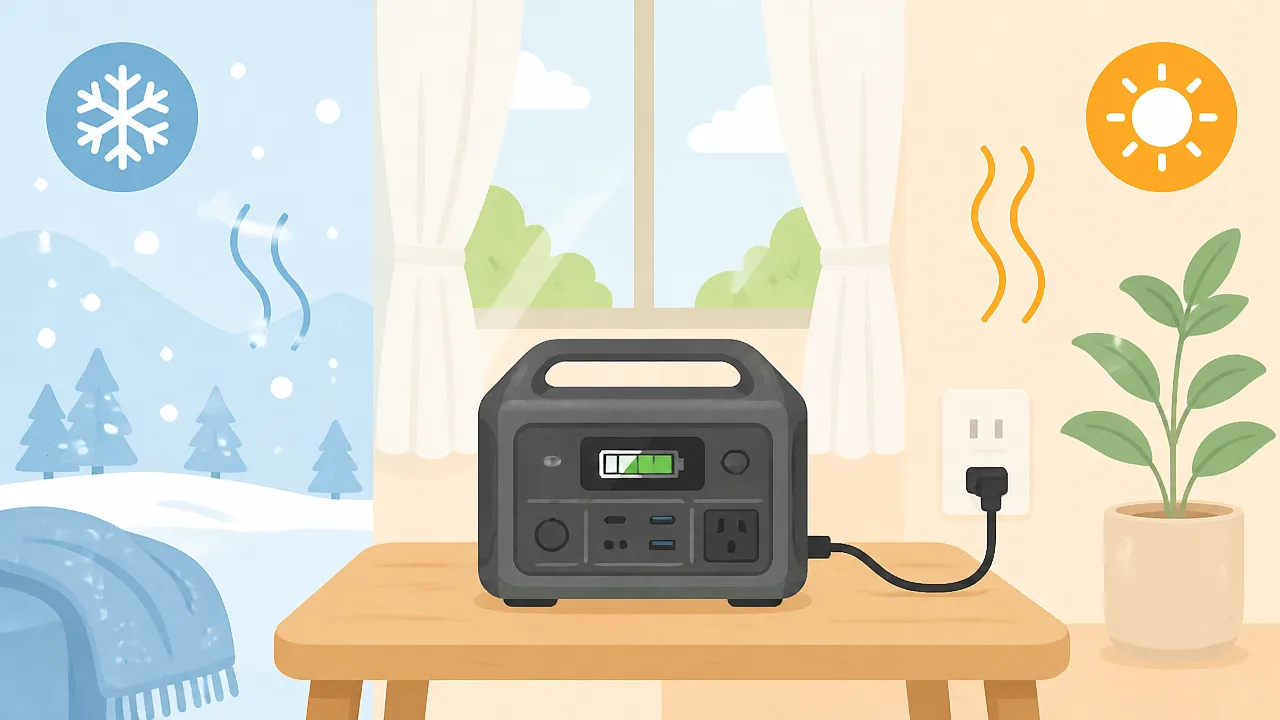
暑すぎる場所や寒すぎる場所では、本体を守るためにポータブル電源の充電が一時的に止まることがあります。
無理に充電を続けようとせず、室温に近い環境で本体の温度が落ち着いてから再接続するのが基本です。
残量表示が0%のままで充電が始まらない場合でも、温度が原因なら環境を整えることで反応が戻る可能性があります。
ポータブル電源には、内部の電池を高温や低温から守るための温度保護機能が備わっている機種があります。
たとえば、真夏の車内、日当たりのよいベランダ、暖房の近く、冬の屋外や冷えた物置などでは、本体温度が充電に適さない範囲になりやすいです。
このときは故障と決めつけず、まず設置場所と本体の温度を見直してみましょう。
| 本体が置かれていた環境 | 起こりやすい状態 | まず行うこと |
|---|---|---|
| 真夏の車内・直射日光が当たる場所 | 高温保護による充電停止 | 日陰へ移し、自然に冷ます |
| 暖房器具の近く・熱がこもる棚の中 | 本体温度の上昇 | 熱源から離し、周囲に空間を作る |
| 冬の屋外・冷えた車庫や倉庫 | 低温保護による充電待機 | 室内へ移し、ゆっくり室温になじませる |
直射日光や暖房器具で急激に温めない
寒い場所にあった本体を早く充電したいときでも、直射日光に当てたり、ストーブやヒーターのそばに置いたりして急激に温めるのは避けてください。
急な温度変化は、本体内部や端子まわりに負担がかかるおそれがあります。
特に、屋外や車内から暖かい室内へ移した直後は、外装が冷たくても内部が十分に温まっていない場合があります。
室温の部屋に置き、しばらく周囲の温度になじませてから充電を試すほうが安心です。
結露が見られる場合や、端子付近が湿っているように見える場合は、接続せずに乾いた状態へ戻るまで待ちましょう。
-
暖房の温風が直接当たる場所には置かない。
-
電気毛布、カイロ、加熱器具などで本体を温めない。
-
窓際の日差しが強い場所や、閉め切った車内に放置しない。
-
冷えた本体は、室内の平らで安定した場所に置いて待つ。
早く復活させようとして熱を加えるより、自然に室温へ戻すことを優先してください。
高温になった本体は風通しのよい日陰で自然に冷ます
本体が熱い、充電中に温度に関する表示が出る、触れるといつもより熱を感じるといったときは、充電ケーブルを外して自然に冷ますことを優先します。
移動させる際は、電源ボタンや表示を確認してから、水平で安定した日陰へ置きましょう。
周囲を荷物で囲むと熱が逃げにくくなるため、本体の吸気口や排気口がある機種では、その周辺をふさがないことも大切です。
冷ます場所は、屋外の炎天下ではなく、風通しがよく、湿気が少ない室内の日陰が向いています。
扇風機の風を離れた位置から当てて空気を循環させる程度なら、周囲の熱を逃がす助けになります。
ただし、冷却のために水をかける、保冷剤を密着させる、冷蔵庫に入れるといった方法は行わないでください。
-
充電を中断し、接続している機器があれば外します。
-
本体を直射日光や熱源から離れた、安定した日陰へ移します。
-
吸気口や排気口の周囲に物があれば片づけます。
-
本体が十分に室温へ近づいたことを確認してから、あらためて充電を試します。
冷ました直後に反応がない場合も、温度保護の解除まで少し時間がかかることがあります。
焦って何度も抜き差しするより、一定時間置いてから落ち着いて再接続するほうがよいでしょう。
充電可能温度は機種ごとに異なるため取扱説明書を確認する
充電できる温度の範囲は、ポータブル電源の種類や搭載されている電池によって異なります。
そのため、「室温なら必ず充電できる」とは限らず、最終的には使用中の機種の取扱説明書や公式サポート情報を確認することが大切です。
確認するときは、動作温度ではなく、「充電時の使用温度」または「充電可能温度」の項目を探してください。
放電できる温度範囲と充電できる温度範囲は異なることがあるため、出力が使えたからといって、そのまま充電もできるとは限りません。
| 確認したい項目 | 見るポイント |
|---|---|
| 充電可能温度 | 何℃から何℃まで充電できるか |
| 低温時の案内 | 室温へ戻す時間や注意事項があるか |
| 高温時の案内 | 冷却方法や設置場所の指定があるか |
| 温度保護表示 | 画面表示やランプの意味、解除条件 |
説明書に記載された温度範囲へ戻しても充電が始まらない場合は、温度以外の要因も考えられます。
その場合は、本体の表示や接続状況を確認しながら、次の切り分けへ進みましょう。
膨張・液漏れ・異臭・異常な発熱がある場合は充電を中止する
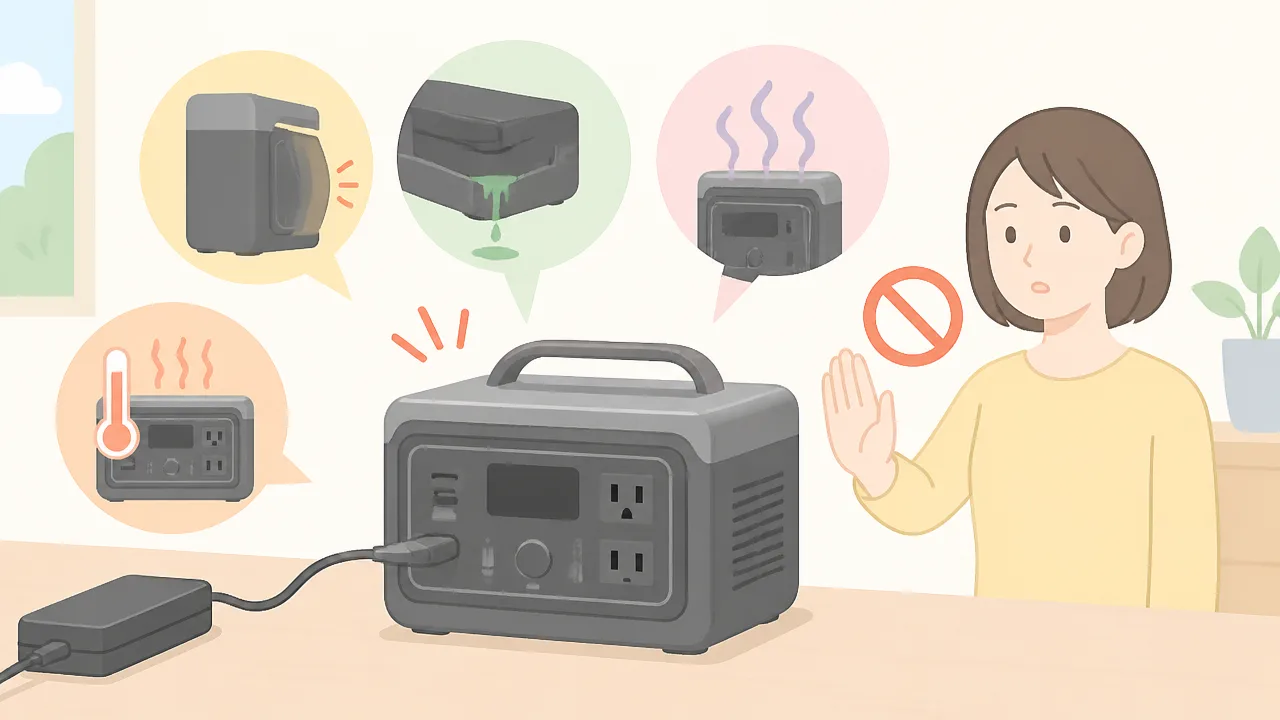
本体の膨張、液漏れ、異臭、触れにくいほどの発熱などが見られる場合は、復活を試そうとして充電を続けてはいけません。
0%放置後に電源が入らないとしても、外観やにおいに異常があるなら、充電できない原因の確認より安全確保を優先してください。
ポータブル電源には多くの電気をためる電池が内蔵されているため、見た目の異常は内部の状態が通常と異なるサインである可能性があります。
「少しだけ充電すれば直るかもしれない」と考えて通電することは避け、本体に触れる回数も必要最小限にしましょう。
変形や端子の変色がある本体には通電しない
ケースがふくらんでいる、継ぎ目が浮いている、落下後に大きくへこんだといった変形がある本体は、充電器や家電を接続しないでください。
充電端子やコンセントプラグの周囲に変色、溶けたような跡、焦げたような汚れがある場合も、通電を中止する必要があります。
端子の異常は、本体だけでなく充電ケーブルや充電器側に問題がある場合もあるため、無理に差し込み直して確認するのは避けましょう。
-
本体の側面や底面が以前よりふくらんで見える。
-
ケースに割れ、深いへこみ、浮き、ゆがみがある。
-
端子やプラグの周囲が茶色や黒っぽく変色している。
-
端子部分にべたつき、湿り気、白い粉のような付着物がある。
-
充電していない状態でも、本体の一部だけが不自然に熱い。
これらの状態では、残量表示が0%かどうかにかかわらず、家庭用コンセント、車載充電、ソーラー充電、USB-C充電のいずれも試さないことが大切です。
液体が付着しているように見えるときは、素手で拭き取ったり、端子の中をのぞき込んだりしないようにしてください。
異常が出たら可燃物から離し、安全を確保してメーカーへ相談する
異臭や異常な熱を感じたら、まず周囲にある紙、布、寝具、カーテン、衣類などの燃えやすい物を近づけないようにします。
本体が熱い、煙が出ている、液体が漏れているなど、触れること自体に不安がある状態なら、無理に持ち運ぼうとしないでください。
可能であれば人やペットを近づけず、換気を行い、本体を見守りながらメーカーのサポート窓口へ状態を伝えましょう。
煙が出る、火花が見える、急に熱が強くなるなど切迫した状況では、ためらわずに地域の緊急窓口へ連絡し、案内に従ってください。
| 確認できた状態 | 優先したい対応 |
|---|---|
| わずかな変形や端子の変色 | 充電や給電を止め、使用せずにメーカーへ相談する。 |
| 異臭、液漏れ、強い発熱 | 周囲の可燃物を遠ざけ、人が近づかないようにして相談する。 |
| 煙、火花、急激な温度上昇 | 本体に近づきすぎず、緊急窓口の案内を受ける。 |
メーカーへ連絡する際は、製品名、型番、購入時期、発生した症状、異常に気づいたタイミングをまとめておくと、案内を受けやすくなります。
本体の状態を記録するために写真を撮る場合も、熱や煙があるときは無理に近寄らないことを優先してください。
分解や市販の電源による強制充電は行わない
充電できないポータブル電源を自分で開けたり、内部の電池に直接つないだりする行為は危険です。
外装を開けると、見えない配線や保護回路を傷つけるおそれがあり、正常な状態だった部分まで不安定になる可能性があります。
また、電圧や電流が合うように見える市販の電源装置を使って、端子から無理に充電しようとする方法も行わないでください。
メーカーが指定していない方法での強制的な通電は、安全機能が働かない状態につながるおそれがあります。
動画や投稿で見かけた方法でも、機種ごとの構造や電池の状態まで同じとは限りません。
外観の異常がある本体は「復活方法」を探す段階ではなく、使用を止めて適切な相談先につなぐ段階だと考えると安心です。
Anker SOLIX C800 Portable Power Stationも機種別の公式手順に沿って確認する
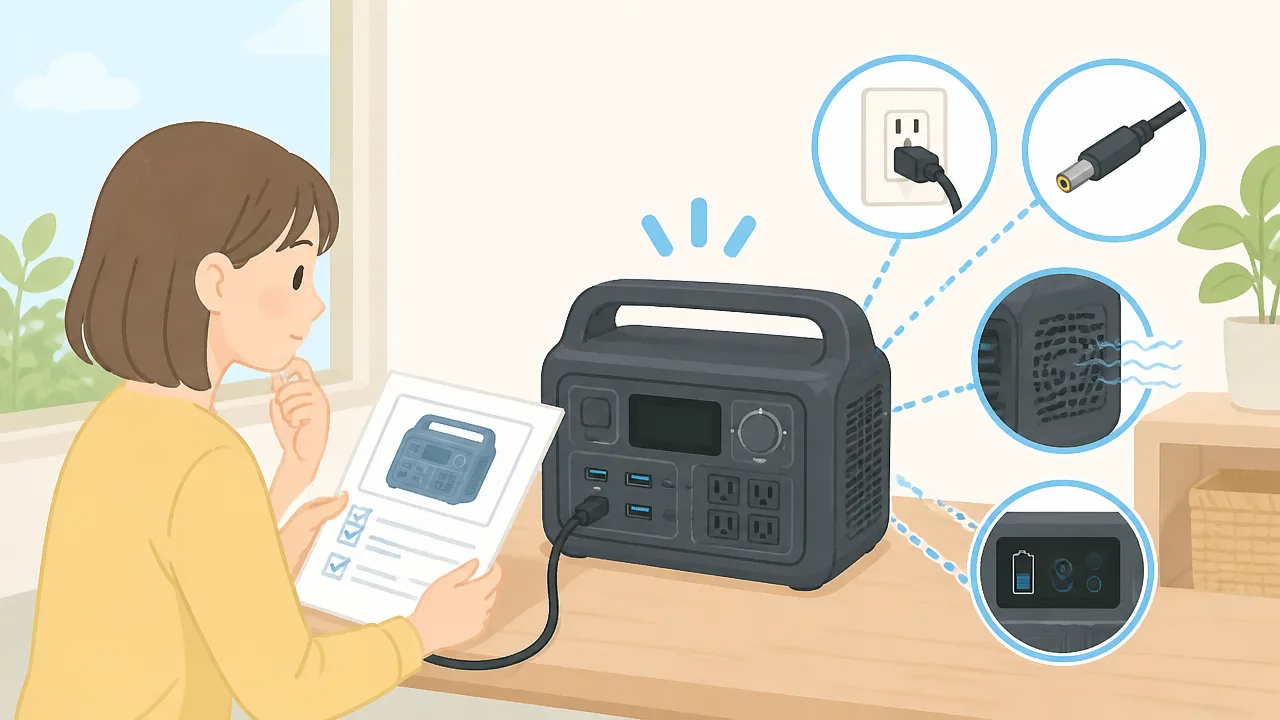
Anker SOLIX C800 Portable Power Stationが充電できない場合は、本体に合った付属品・接続方法を取扱説明書や公式サポートで確認することが基本です。
同じポータブル電源でも、入力端子の位置や表示の見方、操作手順は機種によって異なるため、一般的な方法だけで判断しないほうが安心です。
「0%表示のまま変わらない」「充電マークが出ない」といった症状は、確認した手順と表示内容を残しておくと、その後の問い合わせもスムーズになります。
付属または指定されたAC充電ケーブルで接続状態を確認する
まずは、Anker SOLIX C800 Portable Power Stationに付属していたもの、またはメーカーが使用を案内しているAC充電ケーブルを用意してください。
ケーブルは本体のAC入力端子へ奥まで差し込み、もう一方は延長コードや分岐タップではなく、できるだけ壁のコンセントへ直接接続して確認します。
差し込みが浅いと通電しているように見えても、充電表示が始まらないことがあります。
また、AC出力用のコンセントと充電用の入力端子を取り違えないよう、本体に記載された表示も落ち着いて見てください。
| 確認する場所 | 見るポイント |
|---|---|
| AC充電ケーブル | 本体側・コンセント側ともにぐらつきなく接続されているか |
| 本体の端子 | AC入力端子へ正しく接続しているか |
| コンセント | 別の家電をつないだ際に通電するか |
| 表示画面 | 入力電力や充電中を示す表示に変化があるか |
接続後すぐに画面表示が変わらない場合でも、何度も抜き差しを繰り返すのではなく、取扱説明書に記載された確認時間の目安を参考にしてください。
メーカー指定外のケーブルや変換器を組み合わせて、無理に通電させようとしないことも大切です。
使用できる充電方法が複数ある製品でも、0%放置後の確認では、まず公式に案内されたAC充電方法から試すと状況を把握しやすくなります。
ボタン操作やリセット方法は取扱説明書と公式サポートを参照する
充電ケーブルを正しくつないでも反応が分かりにくいときは、本体の電源ボタンや表示ボタンに関する操作を取扱説明書で確認します。
ポータブル電源は、画面を点灯させる操作と出力を有効にする操作が別になっている場合があるためです。
ただし、長押し時間や操作の順番は製品ごとに異なるため、ほかの機種向けの動画や投稿をそのまま試すのはおすすめできません。
- 製品名が「Anker SOLIX C800 Portable Power Station」であること
- 取扱説明書が対象の型番に対応していること
- 電源ボタン・表示ボタンの役割
- 公式に案内されている再起動またはリセットの有無
- 充電中に画面へ表示される内容
再起動やリセットに関する案内が見つからない場合は、自己判断で複数のボタンを同時に長押しするより、公式サポートの案内を確認するほうが安心です。
公式サイトの製品ページ、サポートページ、取扱説明書は更新されることもあるため、手元の資料だけで分からないときは新しい案内も確認してください。
機種名が似ていても操作仕様まで同じとは限らないため、C800向けの情報かどうかを確かめることがポイントです。
充電表示が戻らない場合は製品情報と症状を控えて問い合わせる
指定された接続方法と公式の操作手順を確認しても充電表示が戻らない場合は、問い合わせ前に製品情報と症状を整理しておきましょう。
「充電できない」だけでは状況が伝わりにくいため、画面表示や接続した方法を具体的にまとめると案内を受けやすくなります。
- 製品名と型番
- 購入時期と注文情報を確認できる資料
- 本体の残量表示
- AC充電ケーブルを接続した日時と継続時間
- 画面に出た入力電力・エラー表示・ランプの状態
- 取扱説明書に沿って試した操作
画面が点灯する場合は、表示内容が読める状態で写真を残しておくと、文字で説明しにくい症状も伝えやすくなります。
問い合わせでは、使用した充電ケーブルが付属品または指定品であること、壁のコンセントへ接続して確認したことも添えるとよいでしょう。
案内を受けるまでは、独自の復旧操作を追加で試し続けず、確認済みの状態をそのまま伝えることが、原因の判断につながります。
復活後は満充電と放電の状態を確認し、容量低下の有無を見極める
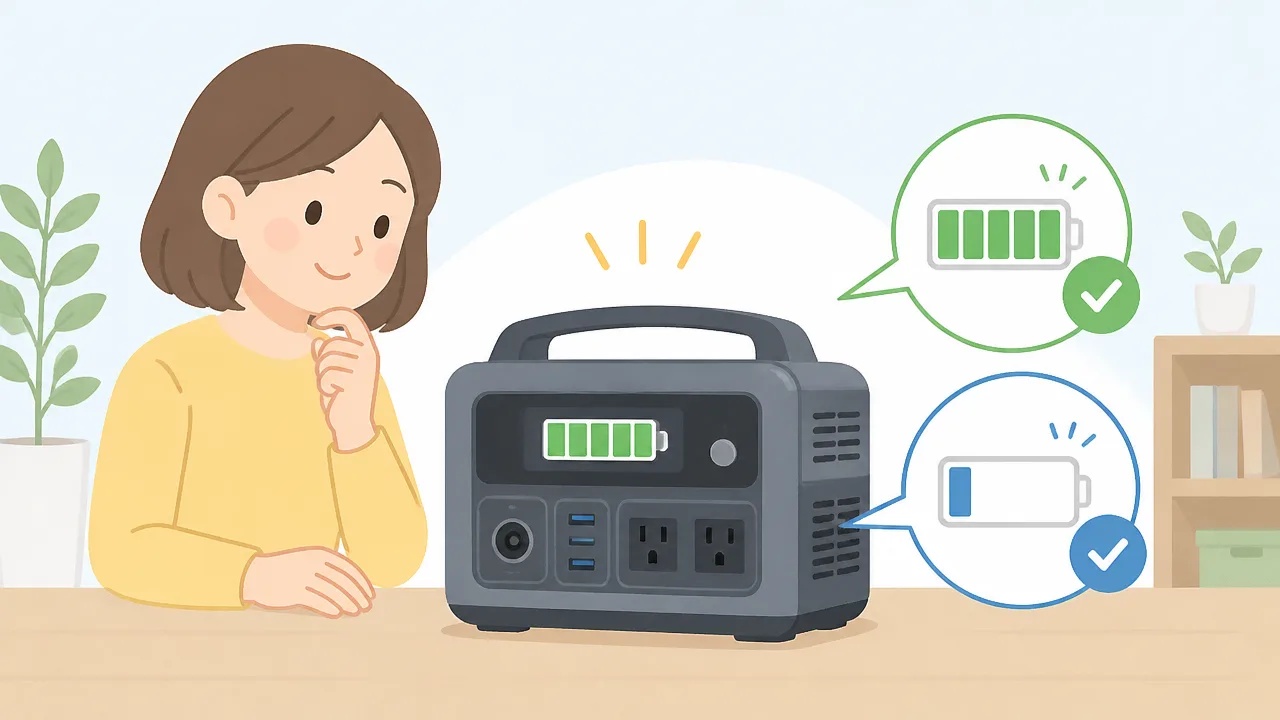
充電表示が戻ったあとも、すぐに普段どおり使い始めるのではなく、満充電まで入るか、使ったときに残量が自然に減るかを確認しておくと安心です。
0%の状態で長く保管されていたポータブル電源は、表示だけでなく実際に使える容量が変化している場合もあるため、無理のない範囲で充電と放電の様子を見ましょう。
確認は一度で決めつけず、数回の使用状況を比べることがポイントです。
まずはメーカー指定の方法で満充電まで充電し、充電が完了した時点の表示、入力電力の変化、本体の発熱の有無を確認します。
続いて、消費電力が小さい機器を接続して、残量表示と出力が安定しているかを見ます。
残量が減る速さは、接続する機器の消費電力、周囲の温度、本体の使用年数などで変わるため、表示の数字だけを見て容量を判断しないようにしてください。
| 確認する場面 | 見ておきたい点 |
|---|---|
| 満充電までの充電中 | 残量表示が徐々に増えるか、途中で充電が止まらないか |
| 充電完了後 | 満充電表示になるか、異常な熱やにおいがないか |
| 低負荷での使用中 | 出力が安定するか、残量が急に大きく変動しないか |
| 使用後の再充電時 | 残量に応じて充電を受け付けるか、表示に違和感がないか |
残量表示が不安定な場合は対応機種のみ補正操作を行う
満充電にした直後に残量が大きく下がる、使用中に数字が増減するなど、残量表示に違和感がある場合は、バッテリー残量を読み取る仕組みが実際の状態とずれている可能性があります。
機種によっては、充電と放電を所定の範囲で行うことで表示のずれを整える手順が案内されていることがあります。
ただし、こうした操作の可否や手順は製品ごとに異なるため、取扱説明書や公式サポートに補正方法が記載されている対応機種だけで行ってください。
案内がない機種で、意図的に0%まで使い切ったり、満充電のまま長時間つなぎ続けたりする必要はありません。
補正操作を行う場合も、次のような状態では実施を見合わせるほうがよいでしょう。
- 残量表示以外にもエラー表示や出力停止がある
- 充電中または使用中に本体が普段より熱くなる
- 画面の表示が消える、操作を受け付けないなどの不安定さがある
- 公式案内にない手順を試す必要がある
補正後も表示の急変が続くときは、単なる表示のずれではないことも考えられるため、使用状況を記録してメーカーへ相談する準備を進めましょう。
短時間で残量が減る場合はバッテリーが劣化している可能性がある
以前と同じような機器をつないでいるのに使用時間が明らかに短い場合は、内蔵バッテリーの容量が少なくなっている可能性があります。
特に、満充電表示から短時間で残量が大きく減る、負荷をかけると急に残量が下がる、残量が残っているのに出力が止まるといった状態は、経過を見ながら確認したい変化です。
ただし、消費電力が大きい家電、起動時に電力を多く使う機器、低温の環境では使用時間が短く見えることがあります。
そのため、容量低下を判断するときは、できるだけ同じ機器・近い使用環境で比べると分かりやすいです。
- 満充電にした日時と表示を記録する
- 消費電力が分かりやすい機器を接続する
- 使用開始時と一定時間後の残量を確認する
- 数回の結果を見比べて急な変化がないか確認する
一度の使用で残量が予想より減ったとしても、すぐに故障と判断する必要はありません。
一方で、同じ傾向が繰り返される場合は、実用上必要な時間を使えるかという視点で見極めることが大切です。
高負荷の機器をつなぐ前に低負荷で動作を確認する
復活後の最初の確認では、電子機器や小型の照明など、消費電力が比較的小さい機器からつなぐと本体の状態を把握しやすくなります。
低負荷で出力が安定し、残量表示も自然に変化することを確かめてから、必要に応じて消費電力の大きい機器へ進みましょう。
最初から高負荷の機器を接続すると、起動時の電力によって保護機能が働いたり、残量の変化が大きく見えたりして、状態を判断しにくくなることがあります。
小さい負荷から段階的に確認することで、使える出力の目安と残量表示の信頼性を落ち着いて見られます。
確認中に出力が途切れる、表示が急変する、普段と異なる熱を感じる場合は、そのまま負荷を増やさず使用を止めてください。
自力で復活しない場合は修理・交換・保証の対象をメーカーへ確認する
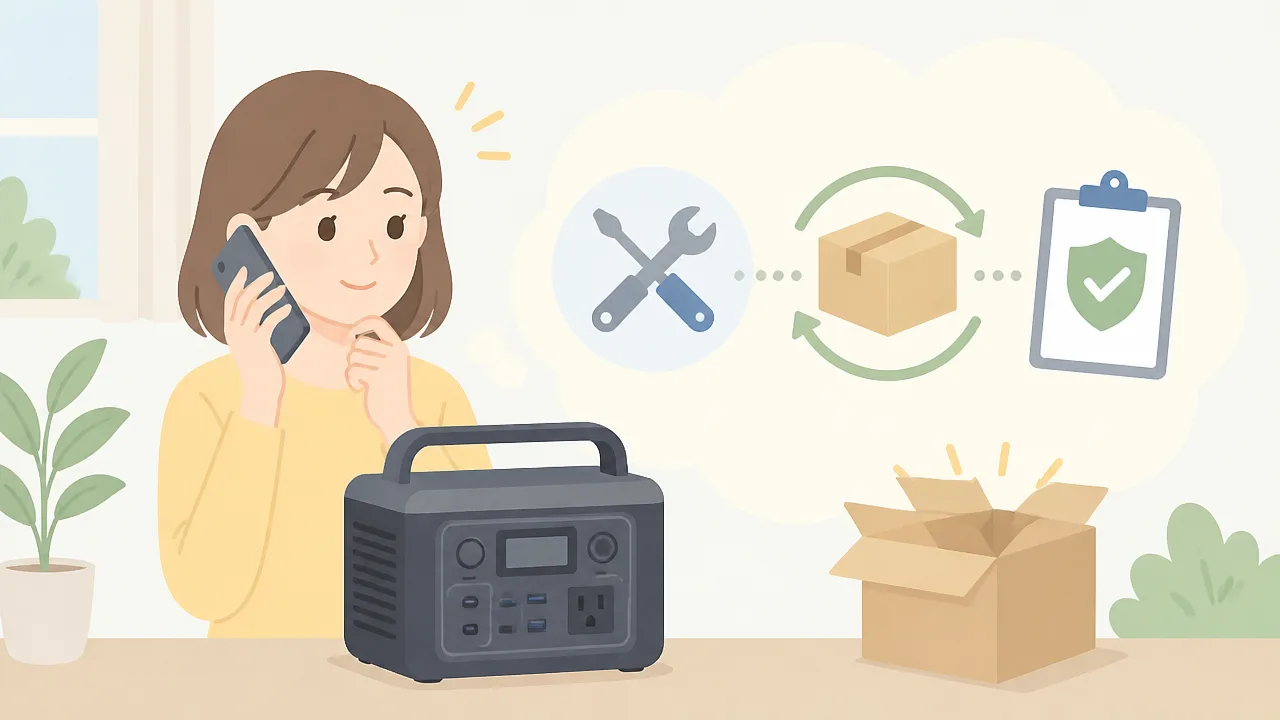
指定の方法で充電しても反応が戻らない場合は、無理に操作を繰り返さず、メーカーのサポート窓口へ相談するのが安心です。
型番や購入時期、これまでに試した内容を整理して伝えると、修理受付・保証の確認・交換の可否について案内を受けやすくなります。
ポータブル電源は機種によって構造や保証条件が異なるため、自己判断で分解したり、市販の部品で直そうとしたりせず、まずは製品ごとの公式案内を確認してください。
型番・購入日・保管期間・試した操作を整理して伝える
問い合わせ前に情報をまとめておくと、やり取りが短くなり、メーカー側も状況を把握しやすくなります。
本体の底面や背面にある銘板、外箱、購入履歴などを確認し、製品名だけでなく型番や製造番号も控えておきましょう。
購入日が分かる注文履歴、レシート、保証書なども、保証期間を確認するときの大切な資料になります。
また、「0%になってからどのくらい保管していたか」「どの充電方法を試したか」をできるだけ具体的に伝えることが大切です。
| 確認しておく項目 | 伝え方の例 |
|---|---|
| 製品情報 | 製品名、型番、製造番号 |
| 購入情報 | 購入日、購入先、注文番号の有無 |
| 保管状況 | 残量0%の状態で保管していたおおよその期間 |
| 現在の状態 | 画面表示の有無、充電ランプの状態、入力表示の変化 |
| 試した内容 | 指定の充電器で接続した時間、別のコンセントでの確認など |
問い合わせ内容は、次のように時系列で整理すると伝わりやすいです。
-
いつ頃に最後まで使用できたか。
-
残量が0%になった時期と、その後の保管期間。
-
充電を試した日時と、接続した充電器・コンセントの種類。
-
画面、ランプ、アプリなどに表示された内容。
-
説明書や公式案内に沿って確認した操作。
写真や短い動画を求められることもあるため、本体の外観、表示画面、充電器の接続状態などを記録しておくと役立ちます。
ただし、連絡先や注文番号などの個人情報が写る画像を送る際は、提出先がメーカー公式の窓口であることを確認してから共有しましょう。
保証条件やバッテリー交換の可否は製品ごとに確認する
修理や交換を依頼できるかどうかは、保証期間、購入先、使用状況、製品の状態などによって変わります。
長期間保管していた製品であっても、対応の可否を自分で決めつけず、メーカーへ確認することが大切です。
保証書が見つからない場合でも、購入履歴で確認できることがあるため、注文メールや販売店の会員ページも見直してみてください。
一方で、ポータブル電源はバッテリー部分だけを利用者が交換できない設計の機種もあります。
そのため、「電池だけを交換すれば使える」とは限らない点に注意が必要です。
メーカーから点検や修理の案内があった場合は、送付前の準備、付属品の扱い、配送方法を公式の指示どおりに進めましょう。
| 確認したい内容 | メーカーへ聞くポイント |
|---|---|
| 保証の適用 | 購入日を基準にした保証対象の確認 |
| 点検・修理 | 受付の可否、見積もりの流れ、送付方法 |
| 交換対応 | 本体交換または部品交換に対応しているか |
| 費用の目安 | 保証対象外だった場合に費用が発生する条件 |
| データの扱い | アプリ連携情報や登録情報の確認が必要か |
修理費用と使用年数を踏まえ、新しい製品へ買い替えるほうが合う場合もあります。
ただし、処分を急いで自己流で扱うのではなく、メーカーの回答を受けてから次の対応を決めると安心です。
使用を終える場合は自治体やメーカーの回収方法に従う
修理をしない、または使用を終えると決めたポータブル電源は、一般的な家庭ごみとして出せない場合があります。
内蔵バッテリーを含む製品は地域ごとに分別や持ち込み先が異なるため、自治体のごみ分別案内とメーカーの回収案内を確認してください。
メーカーによっては、回収の相談窓口や案内ページを設けていることがあります。
自治体へ確認するときは、「ポータブル電源」「リチウムイオン電池を内蔵した製品」であることを伝えると、案内がスムーズです。
回収まで保管する間は、端子が露出している付属品をほかの金属類と一緒にせず、購入時の箱や不燃性の場所などで安定した状態に置いてください。
使えなくなった後も、製品に合った回収ルートを選ぶことが、周囲への配慮につながります。
再発防止には0%のまま保管せず、定期的な残量確認が欠かせない

ポータブル電源を長く安心して使うには、残量を0%のまま放置しないことと、保管中にもときどき状態を確認することが大切です。
使わない期間があっても適切な残量と温度環境を保てば、次に必要になったとき充電できない状況を避けやすくなります。
保管方法は機種ごとに異なるため、最終的には取扱説明書やメーカー公式の案内を優先してください。
長期保管は50〜80%程度を目安にし、メーカー指定を優先する
数週間から数か月以上使わない予定なら、残量は50〜80%程度をひとつの目安にして保管するとよいでしょう。
満充電のまま長く置くよりも、適度な残量で休ませるほうが管理しやすい場合があります。
反対に、0%に近い状態では保管中のわずかな電力消費によって残量がさらに下がり、次回の充電開始に時間がかかることがあります。
ただし、推奨される保管残量はバッテリーの種類や製品設計によって変わります。
「50〜80%」は一般的な目安であり、メーカーが異なる残量を案内している場合はその指示を優先しましょう。
| 保管前の残量 | 考え方 | 対応の目安 |
|---|---|---|
| 0〜20%程度 | 保管中に残量不足へ近づきやすい状態 | メーカー案内を確認し、必要に応じて充電する |
| 50〜80%程度 | 長期保管の一般的な目安 | 電源を切って保管し、定期的に残量を見る |
| 90〜100%程度 | すぐ使う予定がある場合には便利 | 長期間使わないなら、案内に従って残量を調整する |
主電源を切り、パススルー充電を続けたままにしない
保管するときは、出力ポートだけでなく主電源も切れているか確認しましょう。
画面表示が消えていても、設定や待機状態によっては少しずつ電力を使う機種があります。
特に、USB機器や小型家電をつないだままにすると、気づかないうちに残量が減ることがあります。
保管前には、接続しているケーブルや周辺機器を外し、各ポートの電源状態も見直すと安心です。
また、コンセントにつないだまま給電と充電を同時に行うパススルー充電を、長期保管中ずっと続ける必要はありません。
常時接続に適しているかどうかは機種によるため、常設電源のように扱う前にメーカーの案内を確認してください。
- 主電源と出力ポートの電源を切る
- USBケーブル、家電、ソーラーパネルなどを取り外す
- 充電器を接続したままにしてよい機種か確認する
- 保管開始日と残量をスマートフォンのメモなどへ残す
3〜6か月を目安に残量を確認して必要に応じて充電する
長期保管中は、3〜6か月に一度を目安として残量表示を確認しましょう。
確認の間隔はあくまで目安なので、メーカーがより短い点検時期を案内している場合はそちらに合わせます。
残量が保管の目安より下がっていたら、指定の充電方法で適正な残量まで戻してから再び保管します。
確認時に毎回0%近くまで使い切る必要はなく、残量を把握して不足分だけ補う意識で十分です。
防災用や車載用として置いている場合も、季節の変わり目やカレンダーの予定日に合わせると忘れにくくなります。
- 本体に異常がないか外観を確認する
- 電源を入れて残量表示を確認する
- 残量が低い場合はメーカー指定の方法で充電する
- 保管に適した残量になったら電源を切る
- 次回の確認予定日を決める
高温多湿や氷点下を避けた場所で保管する
ポータブル電源は、直射日光が当たる場所や車内、湿気がこもる場所を避けて保管しましょう。
夏場の車内や暖房器具の近くは温度が上がりやすく、保管場所としては向きません。
冬場に氷点下になる屋外、物置、ベランダなども、製品の案内で許容されているかを確認したい場所です。
室内の風通しがよく、温度変化が比較的小さい場所に置くと管理しやすくなります。
床へ直接置くより、安定した棚や台の上に置き、上へ重い物を載せないようにすると扱いやすいです。
「適切な残量・電源オフ・定期確認・保管場所」の4点を習慣にすると、0%放置による困りごとの再発を防ぎやすくなります。
まとめ
この記事のポイントをまとめます。
- 0%表示でも異常がなければ、純正またはメーカー指定のAC充電器で復旧を試せる場合があります。
- 0%のまま長期間放置すると、自己放電や保護機能によって充電・出力が制限されることがあります。
- 画面消灯や入力0Wが続くときは、コンセントからケーブル、本体端子の順で確認します。
- 復旧確認では、USB-C充電よりメーカー指定のAC充電器を優先すると安心です。
- 高温・低温の環境では充電が止まることがあるため、室温に戻してから再接続します。
- 膨張、液漏れ、異臭、異常な発熱がある場合は充電を中止し、メーカーへ相談します。
- 機種ごとの取扱説明書や公式サポートを確認し、指定された手順で対応することが大切です。
- 復活後は満充電できるか、残量が自然に減るかを確認し、保管時は0%を避けます。
ポータブル電源が0%のまま反応しないと、不安になりますよね。
まずは本体に異常がないことを確認したうえで、メーカー指定の充電器と家庭用コンセントを使い、落ち着いて充電環境を見直してみてください。
すぐに表示が変わらない機種もあるため、取扱説明書で案内された時間や操作手順を守ることが大切です。
それでも復旧しない場合や、外観・におい・熱に気になる点がある場合は、無理をせずメーカーのサポート窓口へ相談しましょう。
これからは定期的に残量を確認し、適した環境で保管しておくと、必要なときに安心して使いやすくなります。
